Excel'de kdv eklemek için hangi formülü kullanmalıyım?
Excel'de KDV hesaplamak, iş süreçlerinde önemli bir adımdır. Bu makalede, KDV eklemek için kullanabileceğiniz yöntemler ve formüller detaylı bir şekilde açıklanmış olup, doğru hesaplamalar yapmanıza yardımcı olacak pratik bilgiler sunulmaktadır.
Excel'de KDV Eklemek İçin Hangi Formülü Kullanmalıyım?KDV (Katma Değer Vergisi), birçok ticari işlemde önemli bir yer tutar. Excel gibi hesaplama programları, KDV dahil fiyatların kolayca hesaplanmasını sağlar. Bu makalede, Excel'de KDV eklemek için kullanabileceğiniz formüller ve yöntemler detaylı bir şekilde ele alınacaktır. KDV Nedir?KDV, mal ve hizmetlerin satışında uygulanan bir vergi türüdür. Ülkelere göre farklı oranlarda uygulanabilir. Türkiye'de KDV oranları genellikle %1, %8 ve %18 olarak belirlenmiştir. İşletmeler, ürün veya hizmet fiyatlarına KDV ekleyerek nihai tüketiciye bu fiyatı sunar. Excel'de KDV Hesaplama Yöntemleri Excel'de KDV eklemek için birkaç farklı yöntem ve formül bulunmaktadır:
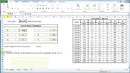
Uygulama Örneği Örneğin, 100 TL'lik bir ürünün KDV'sinin %18 olduğunu varsayalım. Bu durumda:- Net Fiyat (A1): 100- KDV Oranı (B1): 0.18
Sonuç Excel'de KDV eklemek için kullanabileceğiniz birkaç formül bulunmaktadır. Hangi formülü kullanacağınız, ihtiyacınıza bağlıdır. KDV dahil fiyat, net fiyat ve KDV oranı gibi değerleri doğru hücrelerde tanımladığınız sürece, bu formüller aracılığıyla KDV hesaplamalarını kolayca gerçekleştirebilirsiniz. Ekstra Bilgiler |














Excel'de KDV eklemek için kullanılması gereken formüller hakkında bilgi sahibi olmak gerçekten önemli. Özellikle ticari işlemlerde KDV'nin doğru hesaplanması, maliyet ve fiyatlandırma açısından büyük bir etkiye sahip. Temel KDV hesaplama formülü ile başlayarak, net fiyat ve KDV oranı ile yapılan hesaplamaların pratikte nasıl işlediğini görmek oldukça faydalı. Örneğin, KDV oranını yüzde olarak eklemek için kullanılan formül, işlemi daha da basit hale getiriyor. KDV tutarını ayrı bir hücrede hesaplayıp, ardından bu tutarı net fiyatla toplamak ise, KDV'nin ayrı bir kalem olarak gösterilmesi gereken durumlarda kullanışlı. Uygulama örneği üzerinden ilerlemek, teorik bilgileri pratikte nasıl uygulayabileceğimizi anlamamıza yardımcı oluyor. 100 TL'lik bir ürün üzerinden %18 KDV hesaplamak, Excel'de bu formüllerle oldukça kolay hale geliyor. Sonuç olarak, hangi formülün kullanılacağı tamamen ihtiyaca bağlı. Peki, KDV hesaplamalarını yaparken dikkat edilmesi gereken başka noktalar var mı?
KDV Hesaplamalarında Dikkat Edilmesi Gereken Noktalar
Tanay, KDV hesaplamaları sırasında dikkat edilmesi gereken birkaç önemli nokta bulunmaktadır. Öncelikle, KDV oranlarının güncel olduğundan emin olmalısınız. Ülkeden ülkeye değişen KDV oranları, sektörel bazda da farklılık gösterebilir. Bu nedenle, doğru oranı kullanmak, hesaplamaların doğruluğu açısından kritik öneme sahiptir.
Hücre Referanslarının Kullanımı
Excel'de KDV hesaplamalarını yaparken hücre referansları kullanmak, formüllerinizi daha esnek ve yönetilebilir hale getirir. Örneğin, net fiyatı ve KDV oranını ayrı hücrelerde tutarak, herhangi bir değişiklik yaptığınızda formülünüzün otomatik olarak güncellenmesini sağlayabilirsiniz. Bu, özellikle büyük veri setleriyle çalışırken zaman kazandırır.
Sonuçların Kontrolü
Son olarak, yaptığınız hesaplamaların doğruluğunu kontrol etmek için sonuçlarınızı iki kez gözden geçirmekte fayda var. KDV hesaplamaları, ticari işlemler açısından büyük öneme sahip olduğu için, hata yapmamak adına dikkatli olmalısınız. Basit bir kontrol ile, hesaplamalarınızın doğruluğunu artırabilirsiniz.
Bu noktaları göz önünde bulundurarak, KDV hesaplamalarınızı daha sağlıklı ve doğru bir şekilde yapabilirsiniz.